主题设置
主题设置让你调整 QingERP 后台的颜色、文字、导航和页面布局。设置只改变当前账号看到的界面,不修改业务数据,也不会增加账号的操作权限。
本页介绍的 Qing 主题设置属于 QingERP 20 商业版,需已启用 Qing 主题界面。截图中的浮动玻璃、背景氛围与公司图片、玻璃材质、减少透明度、常用按钮配色和应用图标风格,另外依赖商业版的浮动玻璃外观扩展;未启用该扩展的实例不会显示这些选项,但仍可使用已安装的 Qing 主题设置。截图展示的是演示账号已选的配置,不是系统默认值。
打开设置并应用
- 用内部用户账号登录后台,点击右上角头像或用户名。
- 选择 Qing Theme(Qing 主题),打开主题设置窗口。菜单文字可能随界面语言变化。
- 按需要调整下列选项,点击底部应用保存。只想放弃尚未保存的个人选项时,点击取消或关闭窗口。
例如,想在一屏看到更多订单,同时保留完整菜单名称,可以把显示密度设为紧凑、导航设为展开,再点击应用。重新打开窗口可核对选择是否保留。
外观与配色
启用浮动玻璃外观扩展后,窗口顶部会多出下列选项。外观选“经典 Qing”时使用常规主题;选“浮动玻璃”后,才显示背景、材质和图标风格设置。安装扩展不会自动把所有账号切换成浮动玻璃。
| 设置 | 如何选择 |
|---|---|
| 常用按钮配色 | 开启后,常见的新建按钮使用浅绿色,取消/放弃使用红色;可在选项下方预览。它可与经典 Qing 或浮动玻璃搭配,默认关闭。 |
| 背景氛围 | 浮动玻璃可选极光、珍珠或已上传的公司图片。极光跟随强调色;珍珠是较中性的背景。 |
| 玻璃材质 | 通透让背景颜色更明显;磨砂让背景显得更柔和。 |
| 减少透明度 | 保留浮动布局,改用更实的背景;需要提高内容可读性时可开启。 |
| 应用图标风格 | 可选彩色渐变、玻璃着色或柔和色块,作用于顶部应用栏、应用菜单及手机底部导航。 |
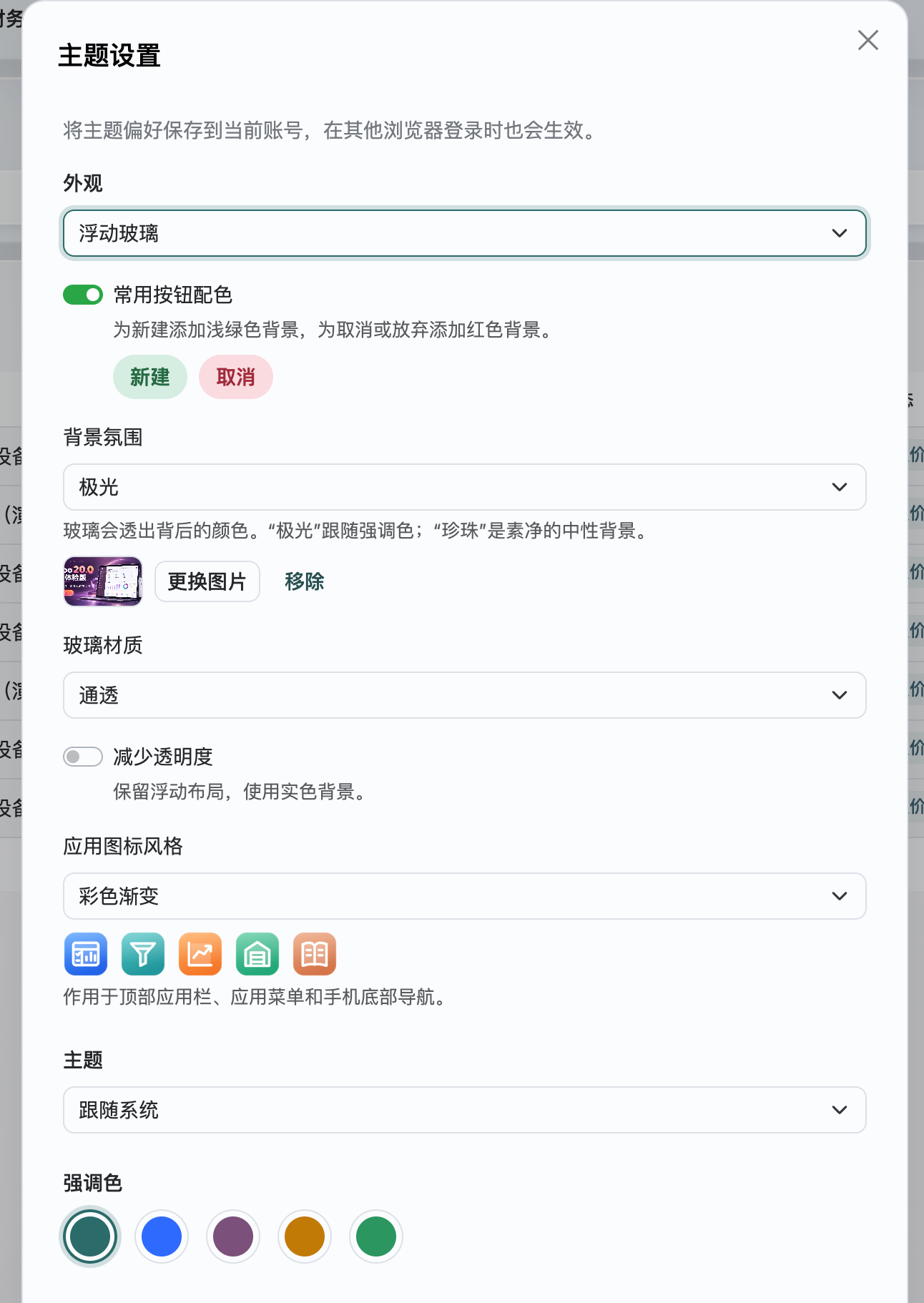
公司图片是公司级资料,不是个人背景图。 有公司设置权限的管理员应先核对当前公司,再用上传公司图片/更换图片/移除维护图片;文件须为 PNG 或 JPEG,大小不超过 10 MB。普通用户只能在已有图片时选择“公司图片”。图片上传或移除会立即写入当前公司,即使随后点击取消,也不会撤销这次图片变更;而个人选择哪种背景,仍须点击应用才会保存。切换公司后,显示的是新当前公司的图片;若当前公司没有图片,已选“公司图片”的浮动玻璃会回退显示极光背景。
外观下方的主题可选跟随系统、Qing Light、Qing Dark,分别用于自动跟随设备明暗、固定浅色和固定深色。强调色有青绿、蓝、紫、琥珀、绿五种,会影响界面的高亮和部分按钮。这两项以及显示密度属于商业版 Qing 主题的基本设置,不要求安装浮动玻璃外观扩展。显示密度可选标准、紧凑、宽松;紧凑会缩小行距和内边距,宽松则留出更多空间。
导航与侧栏
| 设置 | 效果 |
|---|---|
| 导航:展开/收起 | 展开时显示完整应用菜单名称;收起时左侧主要显示图标。 |
| 侧栏样式 | 菜单树按层级缩进;分组卡片把各菜单分组放在独立卡片中;图标导航栏先选左侧分组,再在旁边浏览或搜索菜单。侧栏收起时,各样式都以图标为主。 |
| 菜单分组默认状态 | 选择全部收起或全部展开,决定打开应用时各菜单分组的初始状态;之后仍可手动展开或收起。 |
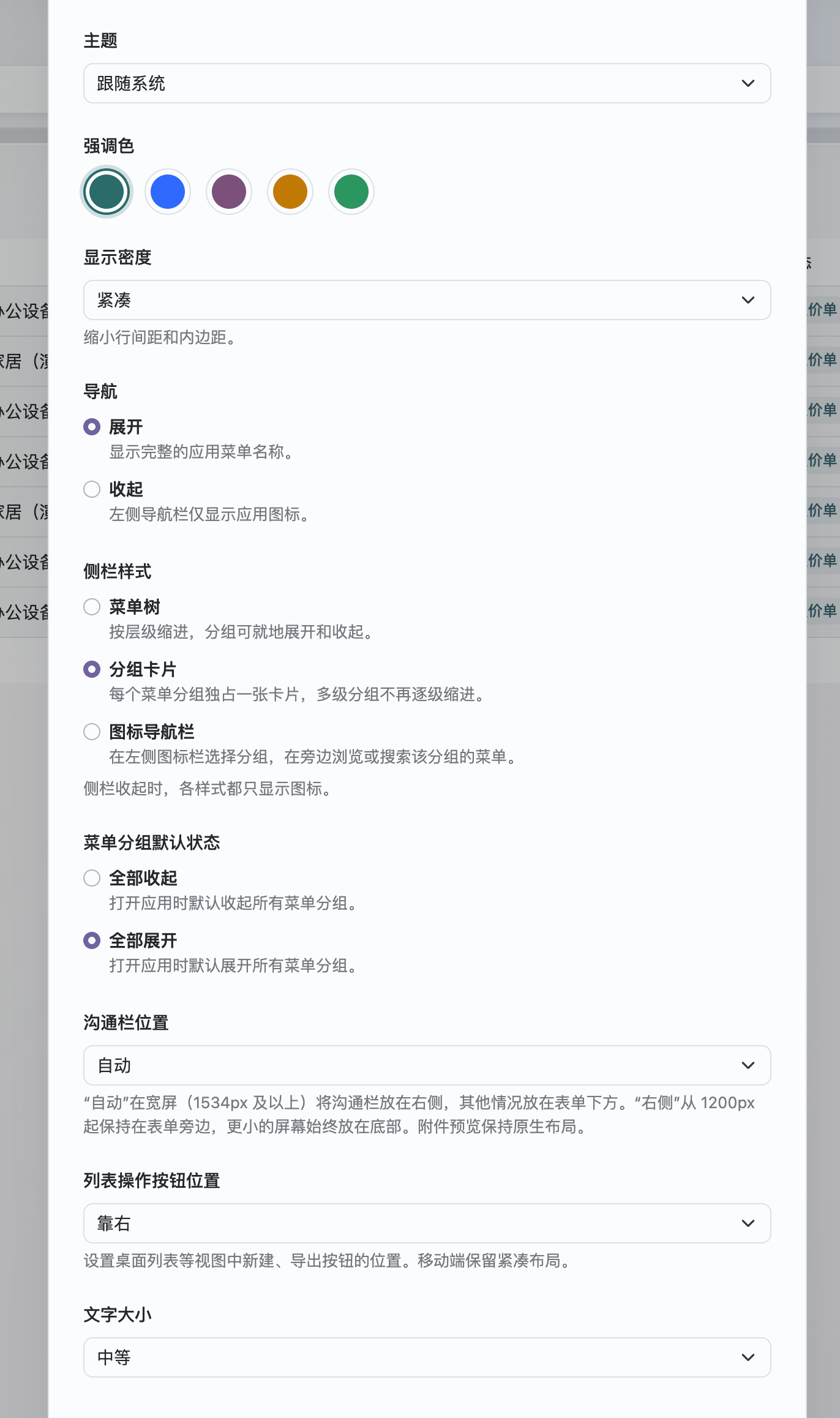
截图里的“紧凑”“分组卡片”“全部展开”是该演示账号的个人选择;想回到初始布局,可使用窗口底部的恢复默认设置。
表单、列表与操作习惯
| 设置 | 效果 |
|---|---|
| 沟通栏位置 | 自动:屏幕宽度达到约 1534 px 时放在表单右侧,其他情况放在下方;右侧:从约 1200 px 起尽量保持在表单旁;底部:放在表单下方。更窄的屏幕仍会使用底部,附件预览沿用原布局。 |
| 列表操作按钮位置 | 决定桌面端列表等页面中新建、导出按钮靠左或靠右;移动端保持紧凑布局。 |
| 文字大小 | 可选小、中等、大,按阅读需要调整。 |
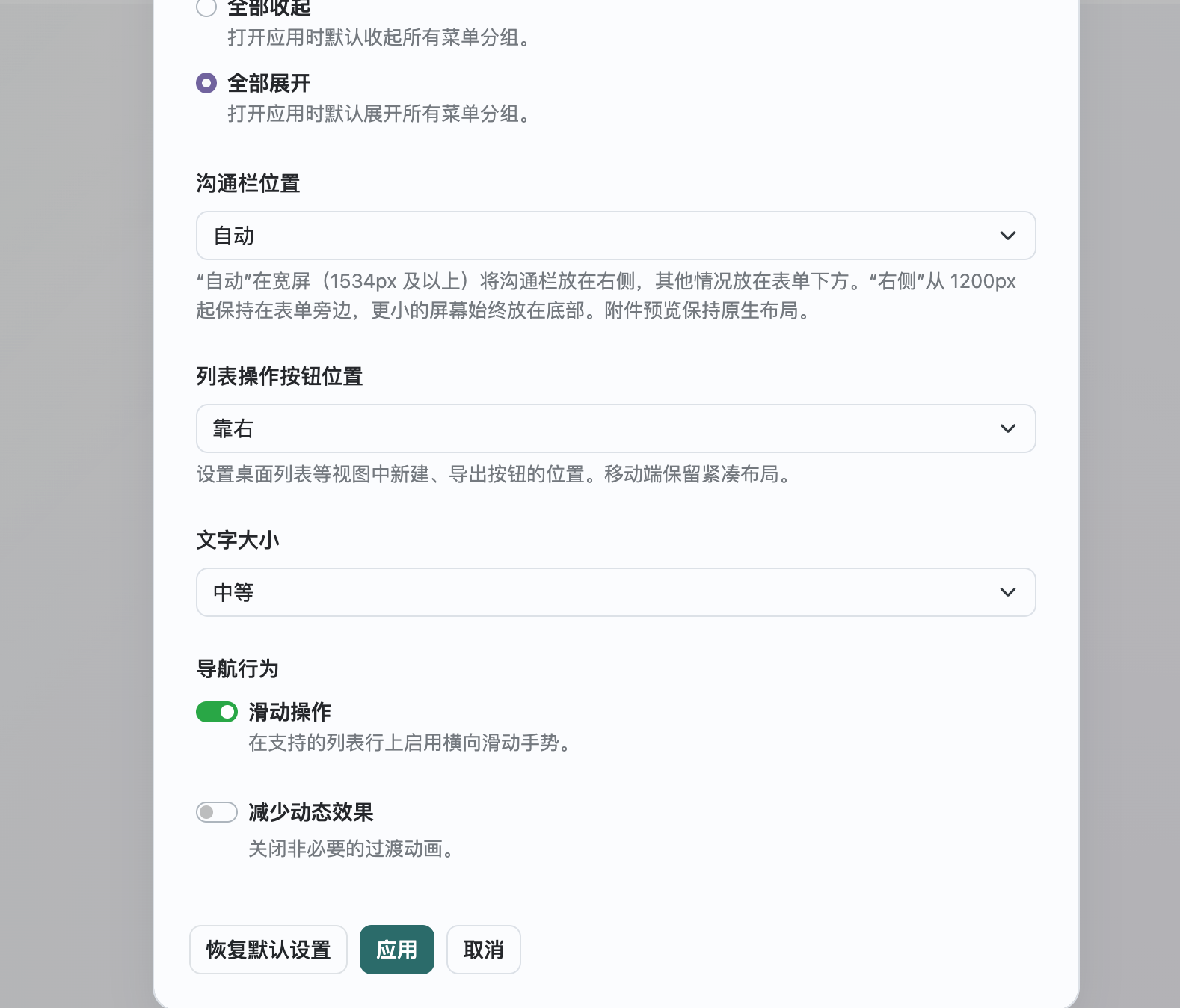
| 滑动操作 | 在支持的列表行上启用横向滑动手势;不是所有列表都提供该操作。 |
| 减少动态效果 | 关闭非必要的过渡动画;设备已开启系统级“减少动态效果”时,界面也会遵从该偏好。 |
保存范围、默认值与恢复
点击应用后,所选偏好保存到当前账号。同一账号在其他浏览器登录时也会读取这些偏好;当前浏览器还会保留本地缓存以便快速显示。不同账号各自设置,普通用户的选择不会改动其他人的界面。若保存失败,窗口会显示错误提示;请保持窗口打开,检查网络后重试。
新启用时,基本主题默认跟随系统、青绿色强调色、标准密度、展开导航、菜单树、分组全部收起、沟通栏自动、列表按钮靠右、文字中等;滑动操作与减少动态效果默认关闭。安装了浮动玻璃扩展后,外观仍默认经典 Qing,常用按钮配色默认关闭;玻璃选项的默认值为极光背景、通透材质、彩色渐变图标、不减少透明度。
要回到这些初始设置,点击恢复默认设置。该按钮会立即保存当前账号的默认主题和浮动玻璃偏好,并关闭窗口;它不会删除管理员上传的公司图片。如果只想放弃本次尚未应用的个人选项,使用取消。管理员已在窗口中上传或移除公司图片时,应按前述公司级变更单独核对。
没有 Qing Theme 入口,先确认当前实例已启用商业版 Qing 主题界面、账号是内部用户,并刷新后台。能打开主题设置但看不到浮动玻璃或常用按钮配色,请管理员确认是否另行启用了商业版浮动玻璃外观扩展。能看到“公司图片”却不能上传,或选项不可选时,分别检查公司设置权限、当前公司及该公司是否已有图片。